
Hôm nay mình muốn giới thiệu 1 chức năng của terminal mà mình thấy khá hữu ích cho công việc hàng ngày, nó giúp giảm thời gian cho các việc lặp đi lặp lại.
Mình hay phải làm những thứ như:
- Bật, tắt, thay đổi thông tin của VM (máy ảo) trên Google Cloud. Mình dùng tool CLI để làm việc này, câu lệnh của nó dài loằng ngoằng. Ví dụ:
gcloud compute instances start $name. Bạn nào mà không biết lệnh CLI thì phải mở trình duyệt rồi vào page GCP rồi tìm VM click start. - Tạo, xóa, query database ở nhiều Database Server khác nhau. Mình toàn phải dùng qua tool SQL Server Management Studio. Nó nặng nên cũng phải chờ mãi.
- Open VS code cho những folder và file khác nhau.
- Phần mềm của mình còn dùng 1 list các username/password và key. Mình toàn phải lưu vào notes rồi lúc nào cần thì phải mở notes ra, cũng tìm mãi mới thấy.
- …..
Tất cả những việc trên đều là việc phụ trợ cho cái việc chính testing, nhưng nó lại chiếm lấy 1 số thời gian nhất định và làm mình khó chịu. Cho đến khi mình tìm thấy chức năng Profile của Powershell. Chức năng này cho phép mình viết function vào trong file powershell, mỗi function giống như 1 lệnh bình thường. Chức năng này tương đương với chức năng alias trong terminal của Linux và Mac.
Ví dụ: gcloud compute instances start $name –> on $name
On là lệnh mới của mình và chỉ có máy mình mới hiểu đó là lệnh gì.
I. Các steps để tạo file Profile như sau.
- Mở Powershell
- Tìm file Profile trong máy bằng lệnh
$PROFILE. Nó sẽ show ra đường dẫn của file đó. Ví dụ trên máy mình.

- Mở file đó bằng bất cứ code editor nào bạn có. (VS code, Notepad++, …) Ví dụ mình mở bằng VS code. File đó là file trắng tinh.
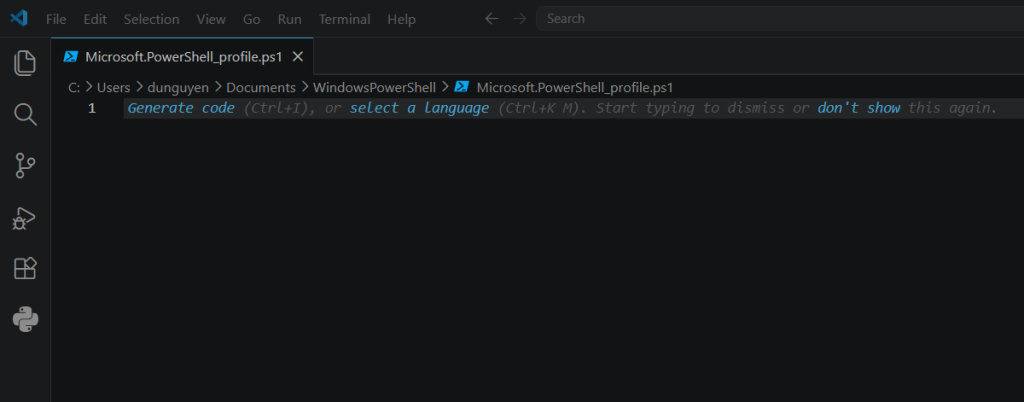
- Bây giờ mình sẽ viết function vào trong này. Cú pháp ở đây là powershell script. Bạn ko biết thì cứ hỏi Gemini hoặc ChatGPT nó là chỉ cho hết.
- Hoặc mình có thể tạo ra 1 lệnh tên là
keyđể key được hiển thị ở trên terminal luôn.
function key {
    Write-Host "M6TF9-8XQ2M-YQK9F-7TBB2-XGG88" -ForegroundColor Green
}- Sau đó mình save file này lại.
- Gõ lệnh
. $PROFILEđể file được load vào trong powershell. (Nhớ là có dấu chấm nhé)
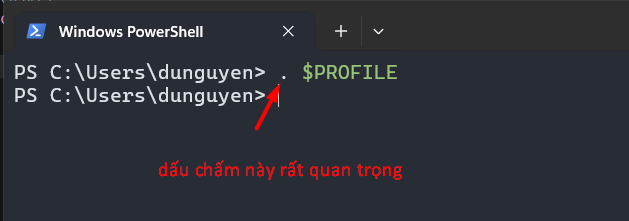
- Bây giờ bạn có thể gọi function được rồi.
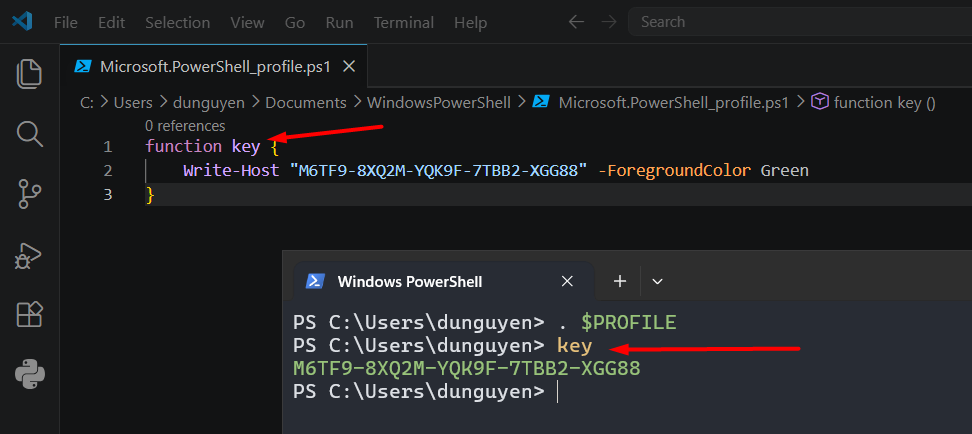
- Bạn muốn làm thêm gì thì bạn cứ viết tiếp function vào và lặp lại quá trình trên.
- Mình ví dụ 1 function mở VM sẽ dùng tham số là tên của VM.
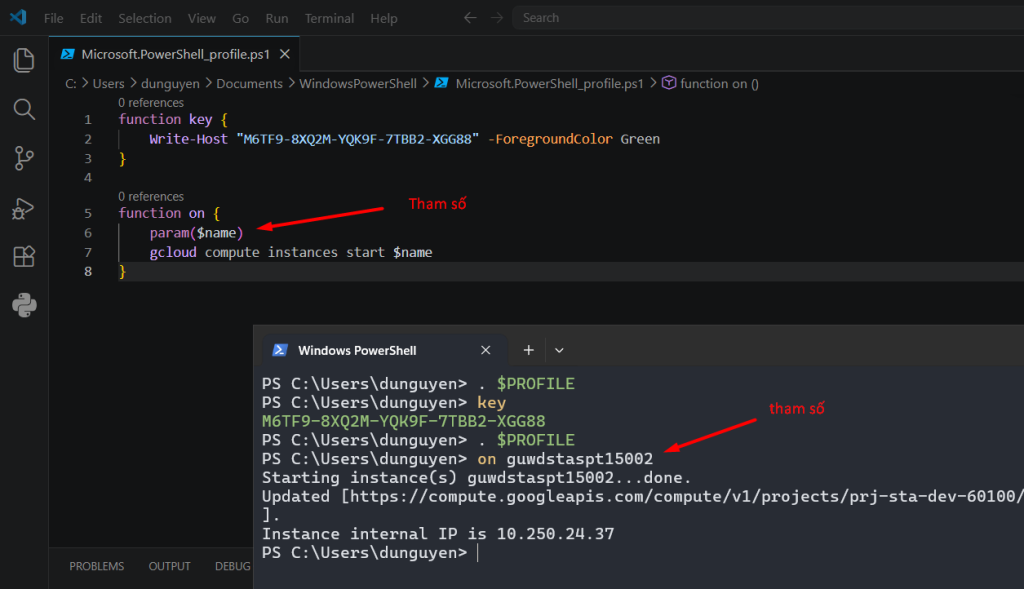
II. Những điểm lưu ý
- Bạn cứ thoải mái đặt tên cho các function cùng với các tác vụ bạn muốn làm. Nên đặt tên ngắn gọn để bạn còn dễ nhớ.
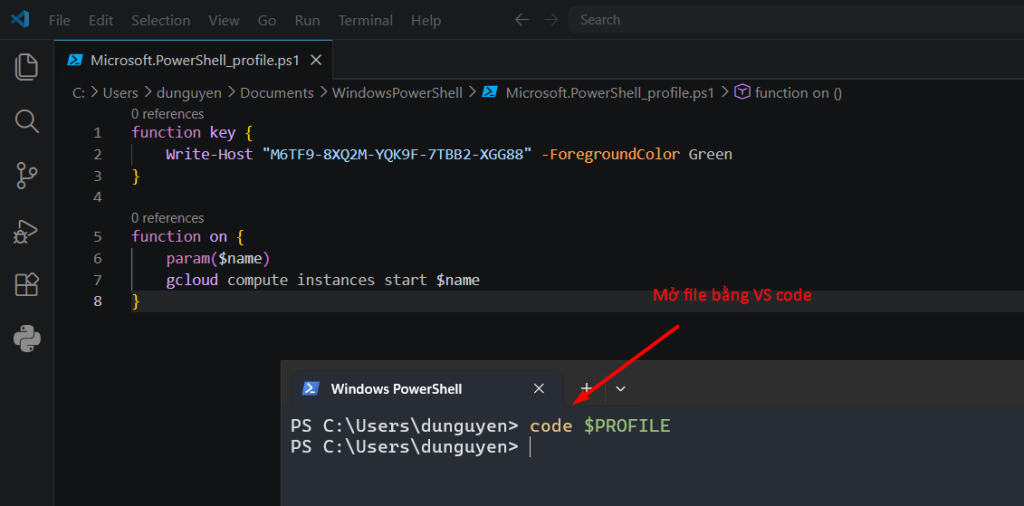
- Nếu máy tính của bạn đã cài VS code, thì bạn có thể gõ lệnh
code $PROFILEđể mở file Profile lên luôn mà không cần phải show đường dẫn file dài ngoằng lên.
- Thực ra thì đây chỉ là các shortcut để làm việc A, B, C thôi. Cái thứ mà thực hiện các việc ấy vẫn là các tool khác. Ví dụ mình dùng Google Cloud CLI để tương tác với Google Cloud, dùng Sqlcmd để tương tác với SQL Server, dùng VS code để mở folder code. Nên bạn vẫn phải cài các tool cần thiết cho công việc của bạn trước.
- Cái nào bạn muốn làm mà chưa biết cách làm thì cứ hỏi AI. :D. Đừng giới hạn khả năng sáng tạo và áp dụng chỉ trong những gì mình chia sẻ.
Hết rồi, khi nào có gì mới thì mình sẽ chia sẻ thêm!